Como subir criativos do Google Drive no Meta Ads sem baixar no computador
Por Matheus Mello, fundador do Ads Editor e dono da YEP Agência · Publicado em · 4 min de leitura
Subir criativos do Google Drive no Meta Ads é a rotina de quase toda agência: o cliente ou o designer manda a pasta, e alguém baixa tudo no computador para depois subir no Gerenciador. Este guia mostra como pular o download, importando direto do Drive para o Ads Editor e publicando vários anúncios de uma vez, com os limites e os erros mais comuns.
Testar a publicação em massaResposta rápida
Para subir criativos do Google Drive no Meta Ads sem baixar, use o Ads Editor: no Meta Ads Editor, clique em Importar do Google Drive e escolha os arquivos, ou cole o link de uma pasta compartilhada. Marque o que entra, adicione e clique em Criar Anúncios. São até 25 arquivos por busca e 1 GB por arquivo.
Resumo
- O Gerenciador da Meta pede o arquivo no computador; o Ads Editor importa direto do Google Drive.
- Pelo botão do Google Drive você escolhe arquivos privados, autorizando sua conta do Google uma vez.
- Pelo link compartilhado, a pasta precisa estar aberta para qualquer pessoa com o link, e subpastas não entram.
- Limites: até 25 arquivos por busca e 1 GB por arquivo, os mesmos do envio pelo computador.
- Importar não publica: nada vai para a Meta até você clicar em Criar Anúncios.
Neste artigo · 6 seções
Por que subir do Drive economiza tempo?
No fluxo comum, os criativos fazem três viagens: do Drive para o computador, do computador para o Gerenciador, e às vezes de novo para outra conta. Com vídeo, cada viagem pesa. Importando direto do Drive, o arquivo vai da pasta do cliente para a lista de criativos do editor, e dali para quantas campanhas e contas você escolher.
Como importar do Google Drive no Ads Editor?
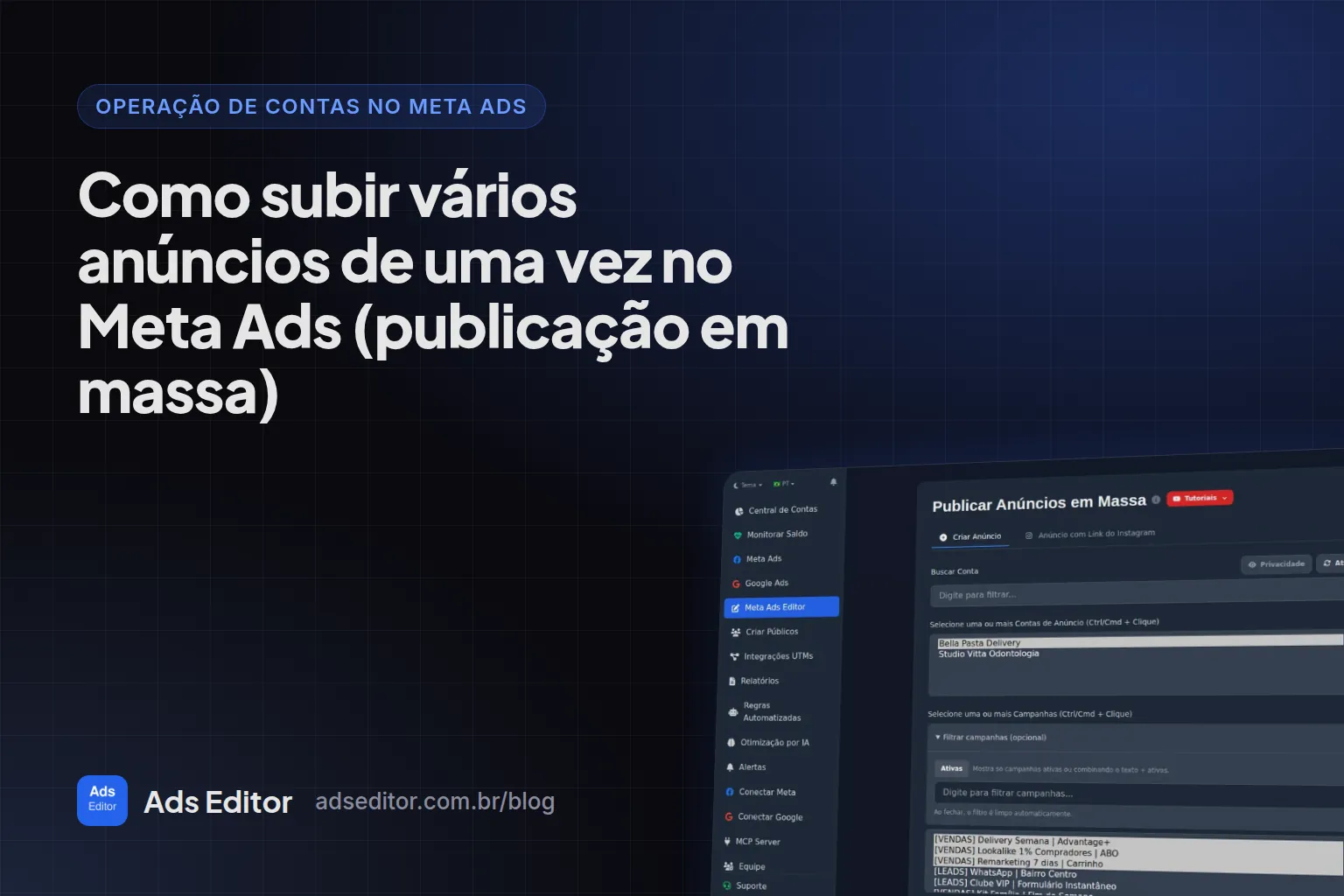
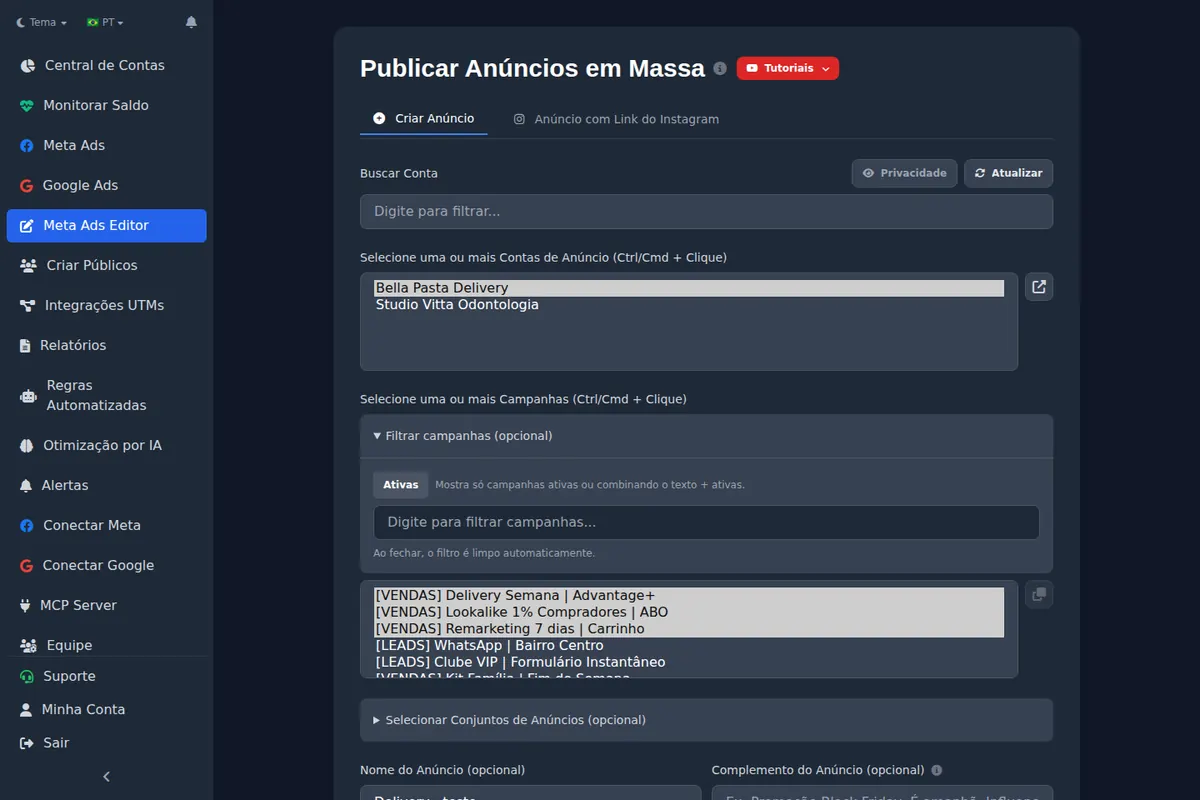
- Abra o Meta Ads Editor, escolha a conta e marque as campanhas, como num envio normal.
- Embaixo de Criativos, clique em Importar do Google Drive e escolha os arquivos no seletor do Google. Na primeira vez, autorize sua conta do Google.
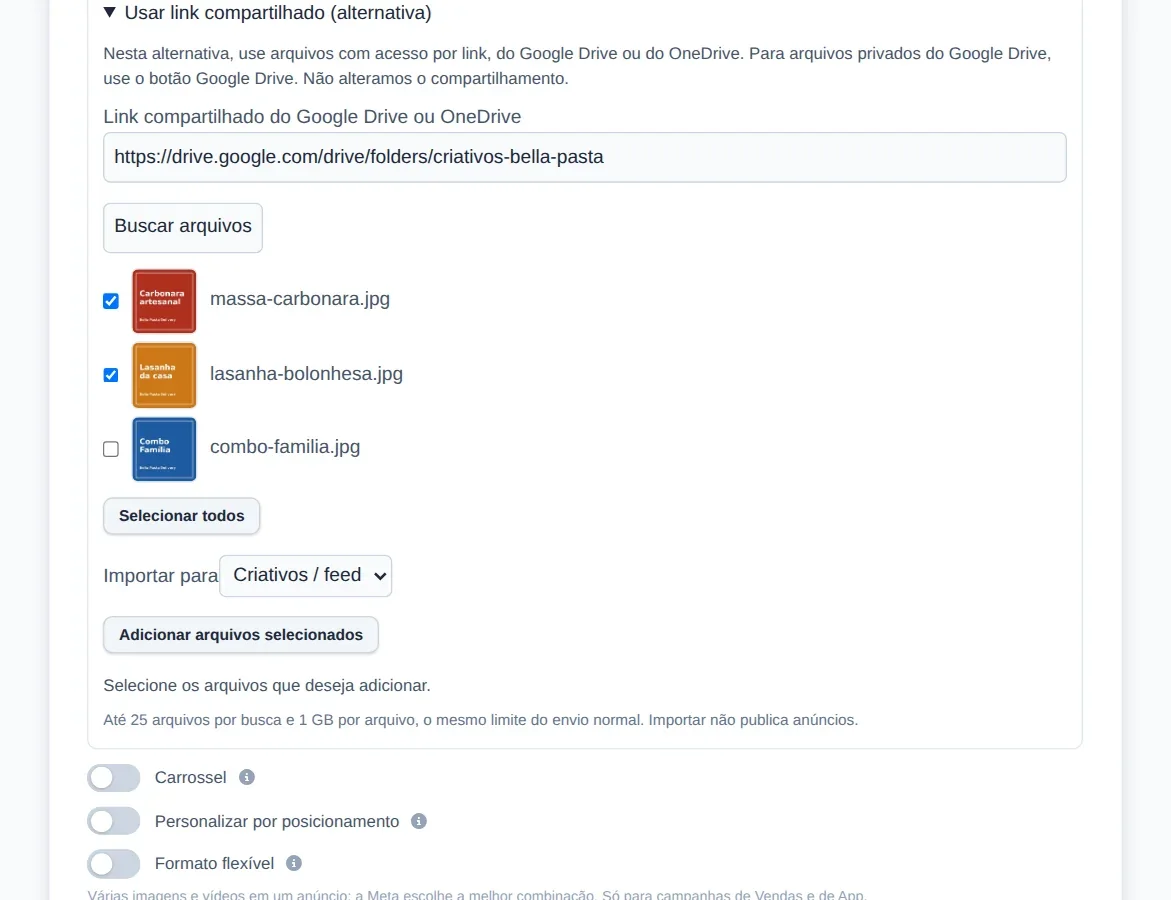
- Ou abra Usar link compartilhado (alternativa), cole o link da pasta ou do arquivo e clique em Buscar arquivos.
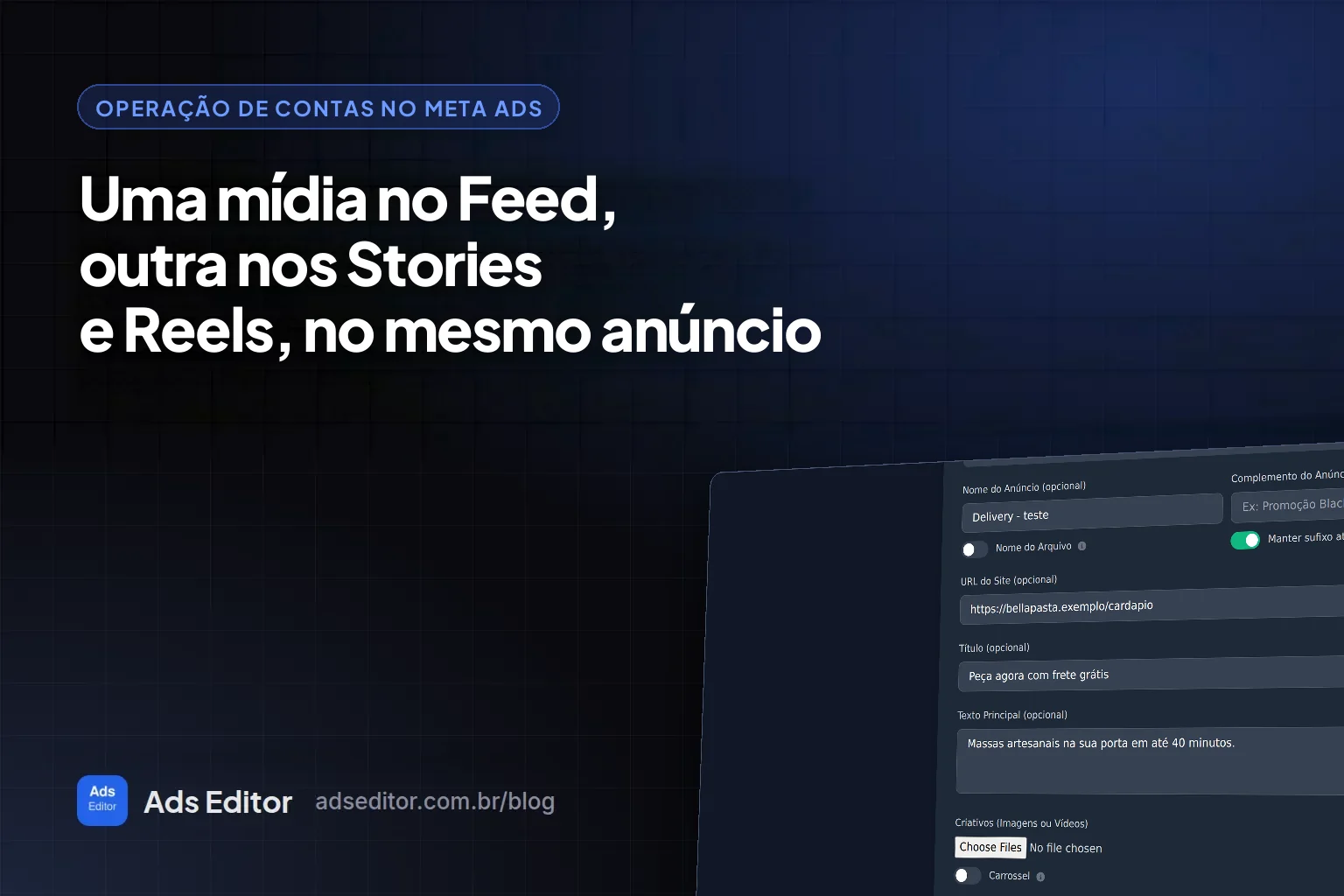
- Confira as miniaturas e desmarque o que não vai. Em Importar para, escolha Criativos / feed ou Stories e reels, se o posicionamento personalizado estiver ligado.
- Clique em Adicionar arquivos selecionados. Os arquivos entram na lista como se tivessem vindo do computador.
- Siga o envio e clique em Criar Anúncios.
Botão do Google Drive ou link compartilhado: qual usar?
| Botão Importar do Google Drive | Link compartilhado | |
|---|---|---|
| Arquivos privados | Sim, depois de autorizar sua conta do Google | Não: a pasta precisa estar aberta para qualquer pessoa com o link |
| OneDrive | Não | Sim |
| Subpastas | Você escolhe os arquivos no seletor | Não entram: copie o link da pasta das peças |
| App do iPhone | Não aparece: o Google não permite o login dentro do app | Funciona |
| Limite | 25 arquivos por busca, 1 GB por arquivo | 25 arquivos por busca, 1 GB por arquivo |
Quais erros aparecem e como resolver?
| Mensagem | Causa | O que fazer |
|---|---|---|
| O arquivo não está aberto para Qualquer pessoa com o link | Link privado | No Drive, clique em Compartilhar e mude o acesso geral, ou use o botão do Google Drive |
| Não achei imagens nem vídeos nesta pasta | As peças estão numa subpasta | Abra a subpasta e copie o link dela |
| O Google limitou os downloads | O arquivo teve muitas visualizações | Tente mais tarde, ou baixe e use Escolher arquivos |
Dá para subir os mesmos criativos em várias contas?
Dá. Depois de importar, marque as campanhas de cada conta que vão receber os anúncios: o editor publica o mesmo pacote em todas. O fluxo completo de publicação em massa está em como subir anúncios em massa no Meta Ads.
Importar não publica
Trazer arquivos do Drive só preenche a lista de criativos. Nada vai para a Meta até você clicar em Criar Anúncios.
O que o Ads Editor não faz com o Drive?
- Não importa do Dropbox, do Box nem do Frame.io.
- Não lê subpastas pelo link compartilhado.
- Não sincroniza a pasta: arquivo novo no Drive precisa de nova importação.
- Não mostra o botão do Google Drive no app do iPhone.
Passo a passo no Ads Editor
Artigos da Central de Ajuda que mostram esta tarefa tela a tela:
Perguntas frequentes
Dá para subir vídeo do Google Drive direto no Gerenciador de Anúncios da Meta?
O Gerenciador pede o arquivo do computador ou da biblioteca da conta. Pelo Ads Editor, você importa do Google Drive e publica sem baixar.
Qual o limite de arquivos por importação?
Até 25 arquivos por busca e 1 GB por arquivo, os mesmos limites do envio pelo computador.
Funciona com OneDrive?
Sim, pelo link compartilhado. O botão de login é só do Google Drive.
Preciso deixar a pasta pública?
Só no link compartilhado. Pelo botão Importar do Google Drive, você escolhe arquivos privados depois de autorizar sua conta.
Glossário
- Link compartilhado
- Endereço de pasta ou arquivo do Drive com acesso para qualquer pessoa que tenha o link.
- Posicionamento personalizado
- Opção de usar uma mídia no feed e outra em stories e reels no mesmo anúncio.
- Publicação em massa
- Criar vários anúncios de uma vez, em várias campanhas e contas.
Referências
- Central do Ads Editor: importar criativos do Google Drive. Sustenta: Importação de imagens e vídeos do Google Drive pelo login do Google ou por link compartilhado (também do OneDrive), até 25 arquivos por busca e 1 GB por arquivo; subpastas não entram; importar não publica.
A afirmação sustentada por cada fonte está indicada acima.
Sobre o autor
Matheus Mello, fundador do Ads Editor e dono da YEP Agência. Opera contas de clientes na YEP Agência e construiu o Ads Editor para a própria agência parar de subir anúncio um por um. Os números de uso citados no blog saem do registro de atividade do produto. Instagram: @theusm