Relatório de Meta Ads pelo WhatsApp: como mandar o resumo da semana ao cliente em 1 minuto
Por Matheus Mello, fundador do Ads Editor e dono da YEP Agência · Publicado em · 4 min de leitura
Relatório de Meta Ads pelo WhatsApp é o formato que o cliente lê de verdade: chega onde ele já está, cabe numa tela e responde se a semana foi boa. Este guia mostra o que colocar no texto, um modelo pronto para copiar e como gerar o resumo com um clique no Ads Editor. O relatório completo por link continua existindo para o fechamento do mês.
Montar um relatório agoraResposta rápida
Para mandar relatório de Meta Ads pelo WhatsApp, escreva uma saudação, o período, o investimento, o resultado principal do objetivo (vendas, leads ou mensagens), o custo por resultado e uma linha do que vai mudar. No Ads Editor, o botão Copiar Relatório monta esse texto com as métricas escolhidas e o detalhe por campanha, pronto para colar.
Resumo
- O resumo de WhatsApp é para a semana; o relatório por link ou PDF fica para o mês.
- Mostre o resultado do objetivo da campanha, não todas as métricas: venda, lead ou mensagem.
- Inclua sempre o custo por resultado e uma frase do que muda na próxima semana.
- No Ads Editor, Copiar Relatório monta o texto com saudação, métricas, detalhe por campanha e rodapé, e guarda o modelo.
- Linhas marcadas e filtros da tabela mudam os números do texto: confira antes de copiar.
Neste artigo · 6 seções
O que colocar no relatório de WhatsApp?
- Saudação com o nome do cliente.
- Período: a semana ou o mês.
- Investimento no período.
- Resultado principal do objetivo: compras, leads, mensagens ou cadastros.
- Custo por resultado e, em venda, faturamento e ROAS.
- Uma linha por campanha, só se o cliente acompanha campanha.
- O que vai mudar: uma frase, com a ação e o porquê.
O que não colocar: CPM, frequência e CTR para cliente que não pediu. Essas métricas servem para você decidir; para o cliente, viram ruído. O que mostrar por objetivo está em relatório de tráfego pago para cliente.
Que métricas usar para cada objetivo?
| Objetivo da campanha | Resultado principal | Custo | Extra |
|---|---|---|---|
| Vendas | Compras | Custo por compra | Faturamento e ROAS |
| Cadastros | Leads | Custo por lead | Taxa de qualificação, se o cliente informa |
| Mensagens | Conversas iniciadas | Custo por conversa | Vendas fechadas no WhatsApp, se o cliente informa |
| Tráfego | Cliques no link | Custo por clique | Visitas na página |
| Reconhecimento | Alcance | CPM | Frequência |
Modelo de texto pronto para copiar
Modelo de resumo semanal
Oi, Marina! Segue o resumo da semana (17 a 23/11): investimento de R$ 1.250, 38 vendas, custo por venda de R$ 32,89 e faturamento de R$ 7.220 (ROAS 5,8). A campanha de remarketing foi a melhor da semana. Na próxima, vamos subir 20% do orçamento dela e testar 3 criativos novos na de público frio. Qualquer dúvida, me chama.
Os números do modelo são ilustrativos. Troque pelos da sua conta e mantenha a ordem: período, dinheiro, resultado, custo, o que muda.
Como gerar o resumo com um clique no Ads Editor?
- No Meta Ads, escolha a conta e o período no topo.
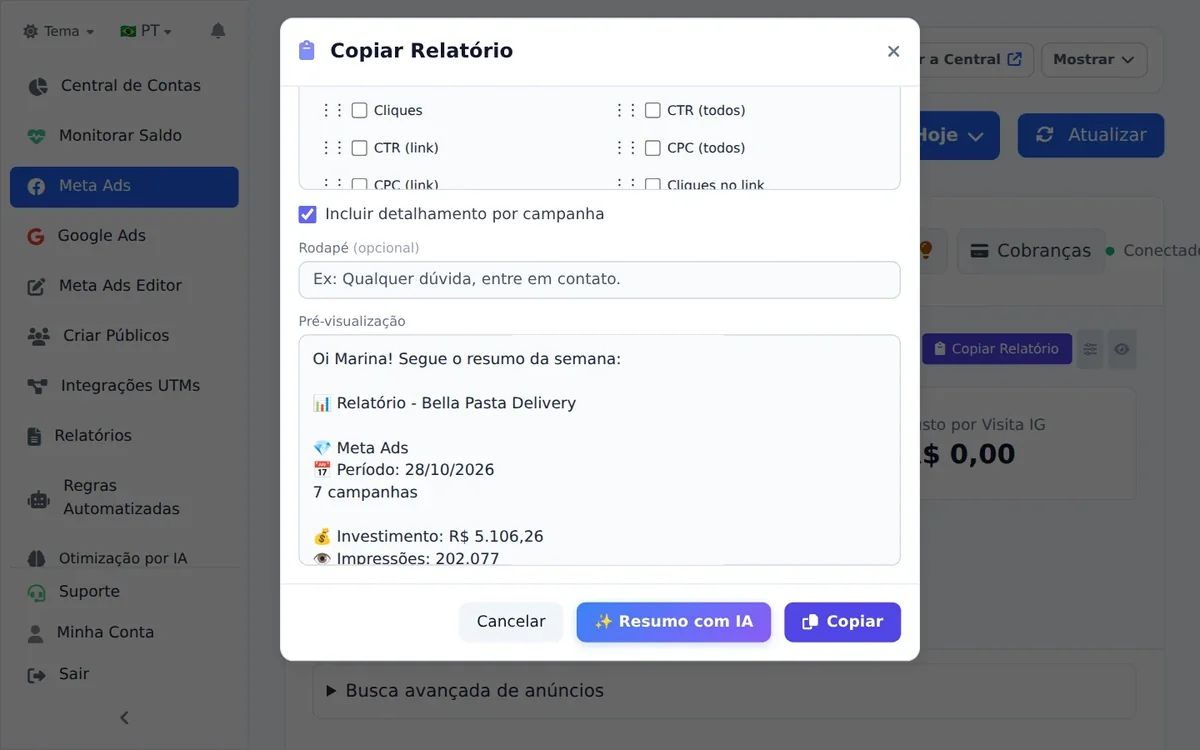
- Clique em Copiar Relatório, no Resumo do Período.
- Escreva a saudação, escolha as métricas (investimento, impressões, cliques, CTR, CPC, leads, compras, faturamento, ROAS, mensagens e outras) e marque se vai o detalhe por campanha.
- Confira a pré-visualização: é o texto que o cliente vai ler. O botão Resumo com IA escreve uma versão comentada.
- Clique em Copiar e cole no WhatsApp. Salvar guarda o modelo para a próxima semana.
Números menores que o esperado?
O texto segue o período e os filtros da tabela. Com linhas marcadas, ele considera só as marcadas. Desmarque as linhas e limpe os filtros antes de copiar.
E quando o cliente quer planilha ou PDF?
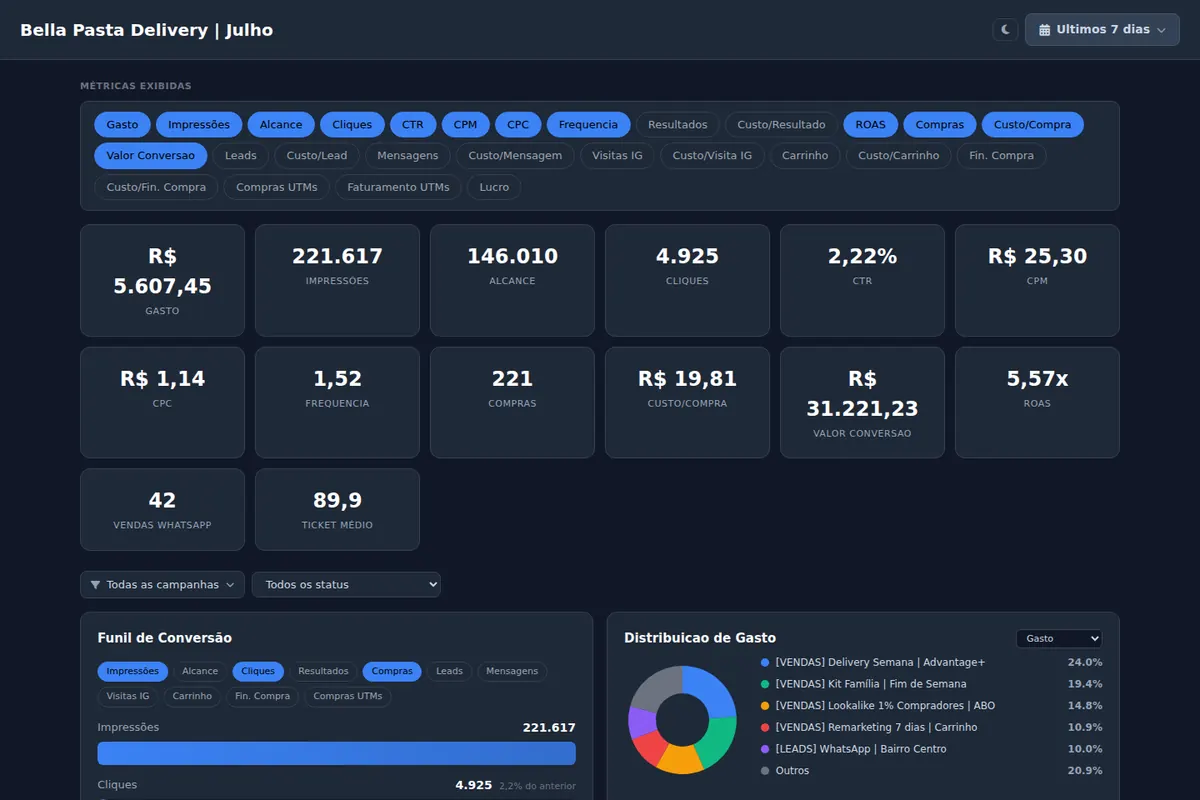
Ao lado de Edições em massa, o botão de download exporta a tabela em CSV ou PDF, com as colunas que você configurou. Para o relatório do mês, com gráficos e criativos, use a página Relatórios e mande o link, que o cliente abre sem login. A comparação de ferramentas de relatório está em ferramentas de relatório de tráfego pago.
O que o resumo do Ads Editor não faz?
- Não envia a mensagem sozinho: você copia e cola na conversa.
- O botão fica no Meta Ads; o Google Ads entra no relatório por link.
- Não inclui venda fechada no WhatsApp automaticamente: ela entra como métrica manual no relatório por link.
Passo a passo no Ads Editor
Artigos da Central de Ajuda que mostram esta tarefa tela a tela:
Perguntas frequentes
Como mandar relatório de Meta Ads pelo WhatsApp?
Monte um texto com período, investimento, resultado, custo por resultado e o que vai mudar. No Ads Editor, o botão Copiar Relatório monta esse texto para colar.
Com que frequência mandar o resumo ao cliente?
Semanal funciona para a maioria. O relatório completo, por link ou PDF, fica para o fechamento do mês.
Dá para salvar o modelo do texto?
Sim. No Copiar Relatório, Salvar guarda a saudação e as métricas para a próxima semana.
O resumo inclui o detalhe por campanha?
Inclui se você marcar Incluir detalhamento por campanha antes de copiar.
Glossário
- Custo por resultado
- Investimento dividido pelo número de resultados do objetivo, como compras ou leads.
- ROAS
- Faturamento dividido pelo investimento em anúncios no mesmo período.
- Métrica manual
- Número que você informa no relatório, como vendas fechadas no WhatsApp, ao lado das métricas da plataforma.
Referências
- Central do Ads Editor: resumo rápido para o WhatsApp. Sustenta: O botão Copiar Relatório monta o texto do período com saudação, métricas escolhidas e detalhe por campanha; a tabela também sai em CSV e PDF.
- Central do Ads Editor: criar relatório para o cliente. Sustenta: No Ads Editor, o relatório junta contas do Meta Ads e do Google Ads, tem estilo e acesso configuráveis e é enviado por link.
A afirmação sustentada por cada fonte está indicada acima.
Sobre o autor
Matheus Mello, fundador do Ads Editor e dono da YEP Agência. Opera contas de clientes na YEP Agência e construiu o Ads Editor para a própria agência parar de subir anúncio um por um. Os números de uso citados no blog saem do registro de atividade do produto. Instagram: @theusm