Anúncio de catálogo no Meta Ads: produtos, conjuntos e variações de título sem sair do editor
Por Matheus Mello, fundador do Ads Editor e dono da YEP Agência · Publicado em · Atualizado em · 12 min de leitura
Anúncio de catálogo no Meta Ads mostra produtos de um catálogo em vez de uma peça única, e o trabalho pesado fica antes do anúncio: cadastrar produtos, montar conjuntos e manter mídia e link em dia. A partir de 30/10/2026, o Ads Editor faz essa gestão do catálogo dentro do editor, inclusive em massa e com vídeo. Desde 04/11/2026, cada arquivo também pode levar uma segunda mídia marcada para um horário de Brasília: o anúncio sobe agora e o produto troca na hora. Na mesma linha, o anúncio comum ganhou variações de título: até 5 títulos no mesmo anúncio.
Testar a publicação em massaResposta rápida
Anúncio de catálogo no Meta Ads exibe produtos de um catálogo a partir de um conjunto de produtos. No Ads Editor, a aba Anúncio de Catálogo cria produtos e conjuntos, publica o anúncio e marca a troca da mídia para um horário de Brasília. Para comparar chamadas, use até 5 títulos no mesmo anúncio.
Resumo
- O anúncio de catálogo puxa os produtos de um conjunto de produtos, que é um recorte do catálogo.
- No editor do Ads Editor você cria e edita produtos e conjuntos; cada produto aceita imagem ou vídeo.
- Com "Um conjunto novo para cada mídia", cada foto ou vídeo vira produto, conjunto só dele e anúncio de catálogo.
- Dá para marcar a troca da mídia para um horário de Brasília: o anúncio sobe com a peça de agora e o produto troca na hora marcada.
- Variações de título: até 5 títulos de até 255 caracteres no mesmo anúncio, fora do carrossel.
- Antes de usar, reconecte o perfil em Conectar Meta e libere o acesso a catálogos.
Neste artigo · 9 seções
O que é anúncio de catálogo no Meta Ads?
É o anúncio que, em vez de uma imagem ou vídeo fixo, mostra produtos de um catálogo de produtos da Meta. A Meta define o catálogo como o lugar onde você guarda as informações dos produtos e sobe o seu inventário, e o usa nos anúncios de catálogo Advantage+, que exibem os itens de forma personalizada para cada pessoa.
O anúncio não aponta para o catálogo inteiro: aponta para um conjunto de produtos, que é um recorte do catálogo (todos os tênis, só uma marca, ou um único item). Por isso a pergunta prática do gestor raramente é "como faço o anúncio". É "quais produtos entram em qual conjunto, com qual foto, vídeo e link".
Qual a diferença entre catálogo, conjunto de produtos e anúncio de catálogo?
| Peça | O que é | Onde costuma travar |
|---|---|---|
| Catálogo | O cadastro dos produtos: nome, preço, marca, link, imagem e vídeo. | Produto sem imagem, link errado ou feed da loja que sobrescreve a edição. |
| Conjunto de produtos | Um recorte do catálogo, feito por seleção de produtos ou por regra. | A Meta não aceita conjunto vazio: o produto precisa existir antes. |
| Anúncio de catálogo | O anúncio que mostra os produtos de um conjunto. | Conjunto errado no anúncio publica outros produtos sem ninguém perceber. |
O que muda com o catálogo dentro do Ads Editor?
Até aqui, o gestor alternava entre o Gerenciador de Anúncios e o Commerce Manager para cadastrar produto, montar conjunto e só então criar o anúncio. Desde 30/10/2026, no editor do Ads Editor (/editor), a aba Anúncio de Catálogo tem o botão Gerenciar produtos e conjuntos, que faz isso no mesmo lugar:
- Produtos: criar e editar nome, descrição, preço, marca, link e mídia. Cada produto aceita imagem (JPG ou PNG, até 8 MB) ou vídeo (MP4 ou MOV, até 95 MB).
- Conjuntos de produtos: criar por seleção de 1 a 100 produtos e renomear. Conjunto feito por regra (marca, tipo, rótulo) continua com a regra: o Ads Editor não troca a regra por uma lista fixa sem você pedir.
- Usar no anúncio: o conjunto escolhido volta para o anúncio que você estava montando, sem apagar o que já estava configurado.
- Duplicar para outra conta: ao copiar uma campanha de catálogo para a conta de outro cliente, você escolhe o catálogo e o conjunto de produtos que a cópia vai usar no destino.
Mudar o produto muda todos os anúncios dele
Imagem, vídeo e link pertencem ao produto, não ao anúncio. Trocar a foto de um produto muda o que aparece em todos os conjuntos e anúncios que usam esse produto. E se a sua loja envia um feed automático para o catálogo, a próxima sincronização pode substituir a edição feita à mão.
Como criar um anúncio de catálogo no Ads Editor?
- Reconecte o perfil da Meta. Em Conectar Meta, reconecte o perfil e libere o acesso a catálogos (passo único, explicado mais abaixo).
- Abra o editor e escolha a aba Anúncio de Catálogo. Selecione a conta de anúncio e as campanhas. Em campanha de catálogo, o catálogo já vem fixo: é o da campanha.
- Escolha de onde vêm os produtos. Use um conjunto de produtos que já existe ou a opção Um conjunto novo para cada mídia.
- Ajuste os produtos se precisar. Em Gerenciar produtos e conjuntos, crie ou edite produtos e conjuntos e clique em Usar no anúncio.
- Publique. O anúncio de catálogo é criado em cada conjunto de anúncios escolhido. Publicar continua sendo uma ação separada da gestão do catálogo.
Como transformar cada foto ou vídeo num anúncio de catálogo?
É o caso de quem tem um lote de criativos e quer que cada um rode como produto próprio, com leitura separada. Na opção Um conjunto novo para cada mídia, cada foto ou vídeo vira um produto do catálogo, num conjunto de produtos só dele, e um anúncio de catálogo em cada conjunto de anúncios escolhido.
- Escolha o catálogo (em campanha de catálogo, é o da própria campanha).
- Selecione até 20 fotos ou vídeos. O vídeo também gera uma miniatura, porque o produto da Meta sempre precisa de uma imagem.
- Dê um nome a cada produto e preencha link, preço e marca, que valem para todos os arquivos do envio.
- Envie e acompanhe arquivo por arquivo: a mídia sobe, a Meta processa o produto, o conjunto é criado e o anúncio vai para cada conjunto de anúncios.
O anúncio fica preso ao conjunto novo daquele arquivo. Se a Meta recusar, a mensagem dela aparece no resultado, em vez de o anúncio sair com outro conjunto de produtos no lugar.
Exemplo: oito vídeos de um mesmo produto
Uma loja tem oito vídeos curtos do mesmo tênis, gravados por criadores diferentes. Com um conjunto por mídia, cada vídeo vira um produto e um conjunto próprios, com um anúncio de catálogo em cada conjunto de anúncios. Na hora de pausar ou trocar um vídeo, você mexe só naquele produto.
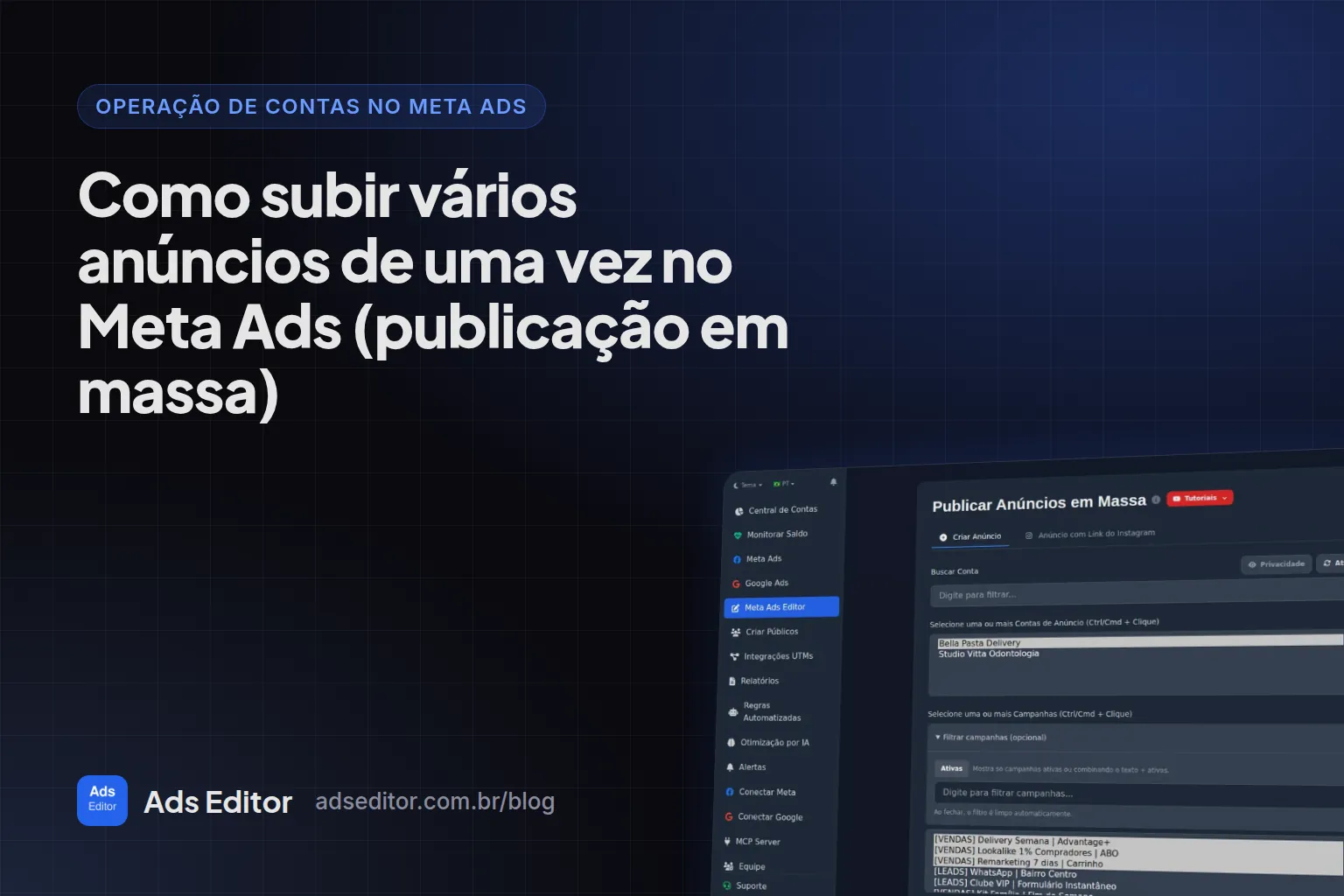
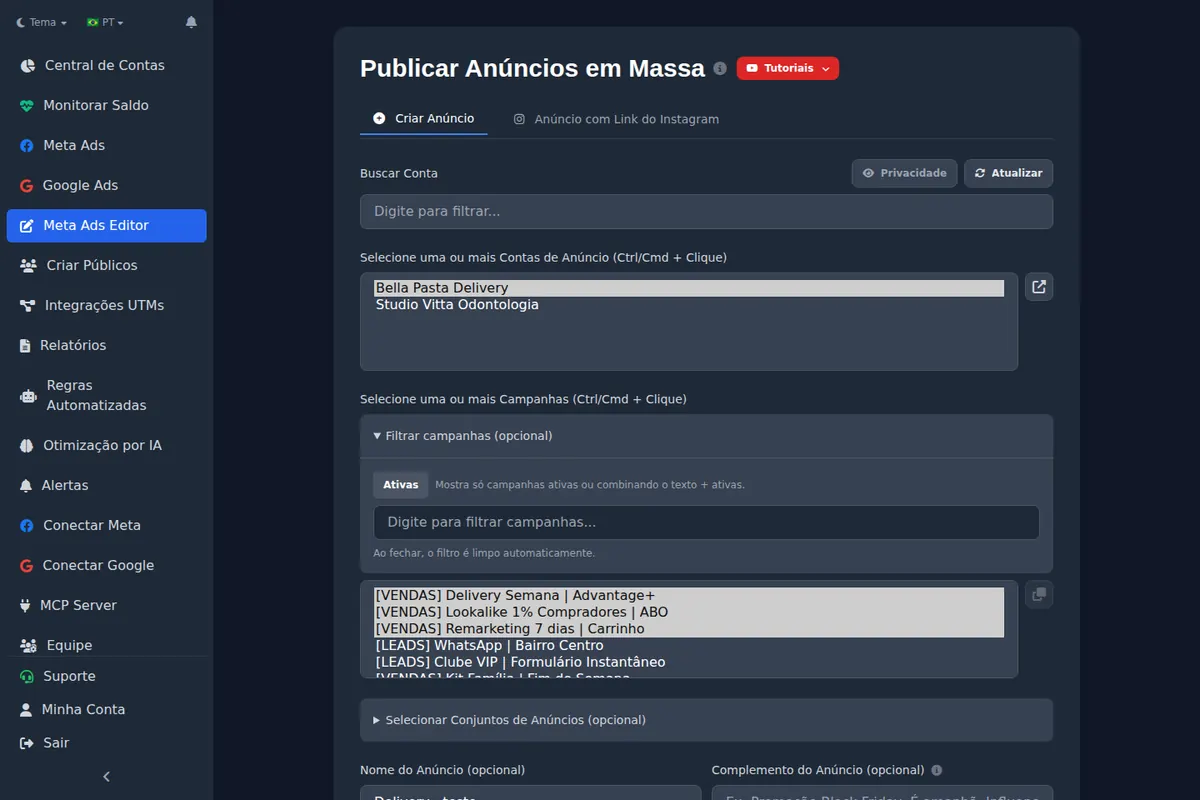
Se a ideia é subir os mesmos criativos como anúncios comuns, não de catálogo, o caminho é a publicação em massa do editor.
Como marcar a troca da mídia para uma hora?
Desde 04/11/2026, na opção Um conjunto novo para cada mídia, cada arquivo pode levar uma segunda foto ou vídeo. O anúncio sobe com a mídia de agora. Na hora marcada, o Ads Editor troca a imagem ou o vídeo daquele produto dentro do catálogo, pelo mesmo caminho de Editar produto e Substituir imagem ou Substituir vídeo. O conjunto e o anúncio continuam os mesmos.
- Escolha a foto ou o vídeo que entra agora e preencha link, preço e marca.
- Marque Trocar esta mídia em, escolha data e hora de Brasília (de 2 minutos a 90 dias à frente) e envie o segundo arquivo.
- Publique. O painel escreve Troca agendada para, com essa data e hora. O anúncio no ar segue com a mídia de agora.
- Na hora marcada, a mídia daquele produto muda. A troca pode atrasar cerca de 1 minuto. Foto nova substitui a imagem. Vídeo novo substitui o vídeo e a imagem de capa.
A hora marcada é a hora da troca
A Meta baixa o arquivo de novo e pode revisar a mídia. Marcar a hora não faz a segunda peça pular a revisão. A troca vale para todo anúncio que usa o produto. Se a loja envia um feed, a sincronização seguinte pode desfazer a troca. Uma substituição feita à mão antes da hora é coberta quando a troca marcada roda. O passo a passo em vídeo está na Central de Ajuda: Trocar a mídia do catálogo.
Como criar e editar produtos do catálogo em massa?
Criar em massa
Em Gerenciar produtos e conjuntos, o botão Criar conjuntos em massa recebe até 20 fotos ou vídeos. Cada arquivo vira um produto num conjunto de produtos só dele, sem publicar anúncio. A tabela traz uma linha por arquivo, com miniatura e:
- Nome, que vem do nome do arquivo e pode ser editado;
- Link, preço e marca por linha;
- Valores padrão com "Aplicar a todos": linha deixada vazia usa o padrão;
- Progresso e erro por linha, com "Parar" e "Tentar de novo os que falharam", que reenvia só o que deu erro.
Editar em massa
Marque vários produtos (ou use "Selecionar todos" sobre o resultado da busca) e clique em Editar selecionados. Para conjuntos, use Editar conjuntos em massa. As ações são:
- Trocar imagem ou vídeo: a mesma mídia para todos, ou uma por item, casada pelo nome do arquivo ou pela ordem, com prévia do casamento antes de aplicar;
- Mudar o link de destino;
- Renomear: adicionar prefixo, adicionar sufixo ou localizar e substituir, com prévia dos nomes novos.
No conjunto, mídia e link valem para todos os produtos de cada conjunto escolhido; renomear muda só o nome do conjunto. A confirmação mostra quantos itens serão alterados e, para mídia e link, lembra que todos os anúncios daquele produto passam a mostrar a mudança. São até 100 itens por vez.
O que são as variações de título no anúncio?
Variação de título é escrever mais de um título para o mesmo anúncio e deixar a Meta escolher qual mostrar. No editor, logo abaixo do texto principal, o botão Adicionar variação de título acrescenta até 4 títulos além do principal: 5 no total, com até 255 caracteres cada. Elas convivem com as variações de texto, que já existiam (até 5 textos no mesmo anúncio).
Na Meta, essas opções vão no mesmo anúncio, no campo de criativo que reúne vários textos e títulos e entrega combinações diferentes para pessoas diferentes. É diferente dos aprimoramentos automáticos Advantage+, que podem alterar o criativo por conta própria. Se a dúvida é entre isso e o formato flexível, veja o que é criativo flexível e quando não usar.
Quando usar variação de título e quando separar anúncios?
- Use variações quando os títulos são alternativas para a mesma oferta e você aceita que a Meta distribua a entrega entre elas.
- Separe em anúncios quando precisa de uma leitura limpa de cada título, por exemplo para levar a conclusão ao cliente.
- Não vale no carrossel: lá o título é de cada cartão. O botão some enquanto o carrossel estiver ligado.
Variação não é teste controlado
Com vários títulos no mesmo anúncio, a Meta decide quanto cada um aparece. Isso ajuda a não depender de uma única chamada, mas não garante a mesma entrega para cada versão. Compare entrega e período antes de declarar um vencedor.
Dá para fazer isso pelo Copiloto ou pelo MCP?
Sim. O Copiloto do Ads Editor e o MCP (Claude, ChatGPT e outros clientes) fazem pela conversa o mesmo que a tela: listar catálogos, criar e editar produtos e conjuntos, criar anúncios de catálogo e subir anúncios com variações de título. Exemplos de pedido:
- "Cria um conjunto de produtos com os SKUs da coleção de verão e publica um anúncio de catálogo em cada conjunto da campanha X."
- "Sobe esse anúncio testando três títulos: o principal e mais estes dois."
- "Troca a foto do produto Camiseta Azul por esta imagem" (com o link público da imagem).
- "Marca a troca da foto do produto Camiseta Azul para sexta às 15h, horário de Brasília, usando este link."
- "Altere as mídias de catálogo agora." A conversa lista as trocas pendentes, com nome e horário, e só aplica depois da confirmação. Não cria troca nova.
Arquivo que está no seu computador entra pelo editor; pela conversa, a mídia vai por link público. Como conectar sua IA: MCP do Ads Editor no Claude e no ChatGPT.
O que preciso liberar antes de usar?
A gestão de catálogo usa a permissão catalog_management da Meta, que permite ao aplicativo criar, ler, atualizar e excluir catálogos de produtos dos negócios em que o usuário é administrador. A Meta aprovou essa permissão para o Ads Editor, mas só a concede ao perfil quando ele é conectado de novo.
- Abra Conectar Meta no Ads Editor.
- Reconecte o perfil e, na tela da Meta, libere o acesso a catálogos.
- Volte ao editor: sem a permissão, a lista de catálogos aparece como parcial e a tela pede a reconexão.
Em equipe, o membro trabalha só no negócio das contas liberadas para ele: a lista completa de catálogos do perfil fica com o dono.
Perguntas frequentes
Como criar um conjunto de produtos no Meta Ads?
Cadastre os produtos no catálogo primeiro, porque a Meta não aceita conjunto vazio. Depois selecione os produtos ou defina uma regra; no Ads Editor isso fica em Gerenciar produtos e conjuntos, na aba Anúncio de Catálogo do editor.
Produto do catálogo pode ter vídeo?
Sim. No Ads Editor cada produto aceita imagem ou vídeo, e o vídeo também gera a imagem de capa que a Meta exige no produto.
Quantos títulos posso testar no mesmo anúncio?
Até 5: o título principal e mais 4 variações, com até 255 caracteres cada. A opção não vale para carrossel.
Por que a lista de catálogos aparece incompleta?
Geralmente porque o perfil foi conectado antes da permissão de catálogos. Reconecte em Conectar Meta e libere o acesso a catálogos.
Dá para trocar a mídia do catálogo numa hora marcada?
Sim. Em Um conjunto novo para cada mídia, marque Trocar esta mídia em, escolha data e hora de Brasília e envie o segundo arquivo. O anúncio sobe agora. Na hora marcada, a mídia daquele produto muda em todos os anúncios que o usam. A Meta pode revisar de novo, e um feed da loja pode desfazer a troca.
Glossário
- Catálogo de produtos
- Cadastro dos produtos na Meta (nome, preço, marca, link e mídia) usado pelos anúncios de catálogo.
- Conjunto de produtos
- Recorte do catálogo, por seleção de produtos ou por regra, que o anúncio de catálogo promove.
- SKU
- Código único do produto no catálogo; na Meta aparece como ID do item do varejista.
- Variação de título
- Título alternativo no mesmo anúncio; a Meta escolhe qual mostrar a cada pessoa.
- catalog_management
- Permissão da Meta que deixa um aplicativo criar, ler, atualizar e excluir catálogos dos negócios do usuário.
Referências
- Meta for Developers: catálogo de produtos. Sustenta: Definição de catálogo como o lugar das informações e do inventário de produtos, usado nos anúncios de catálogo Advantage+.
- Meta for Developers: primeiros passos com anúncios de catálogo Advantage+. Sustenta: O anúncio de catálogo promove os produtos de um conjunto de produtos (product_set_id) e exige um catálogo de produtos.
- Meta for Developers: perguntas frequentes dos anúncios de catálogo Advantage+. Sustenta: Todos os anúncios de um conjunto de anúncios promovem os produtos do conjunto de produtos indicado.
- Meta for Developers: asset_feed_spec. Sustenta: Vários textos e títulos no mesmo anúncio, entregues em combinações diferentes para pessoas diferentes.
- Meta for Developers: permissão catalog_management. Sustenta: A permissão deixa o aplicativo criar, ler, atualizar e excluir catálogos dos negócios em que o usuário é administrador.
A afirmação sustentada por cada fonte está indicada acima.
Sobre o autor
Matheus Mello, fundador do Ads Editor e dono da YEP Agência. Opera contas de clientes na YEP Agência e construiu o Ads Editor para a própria agência parar de subir anúncio um por um. Os números de uso citados no blog saem do registro de atividade do produto. Instagram: @theusm